
撮り方ガイド
iPhone 2 台でシュートを撮り、シュートの瞬間のフォームを 3D で見るまでの手順です。画像を横にめくって進めてください。
用意するもの
- iOS 26 以上の iPhone 2 台(2 台ともこのアプリを最新にする)
- ゴール
- シューターと、撮る人(2 台を台や三脚に置けば 1 人でも撮れます)
どこから撮るか
- 2 台とも、ゴールの前(コート側)から撮る
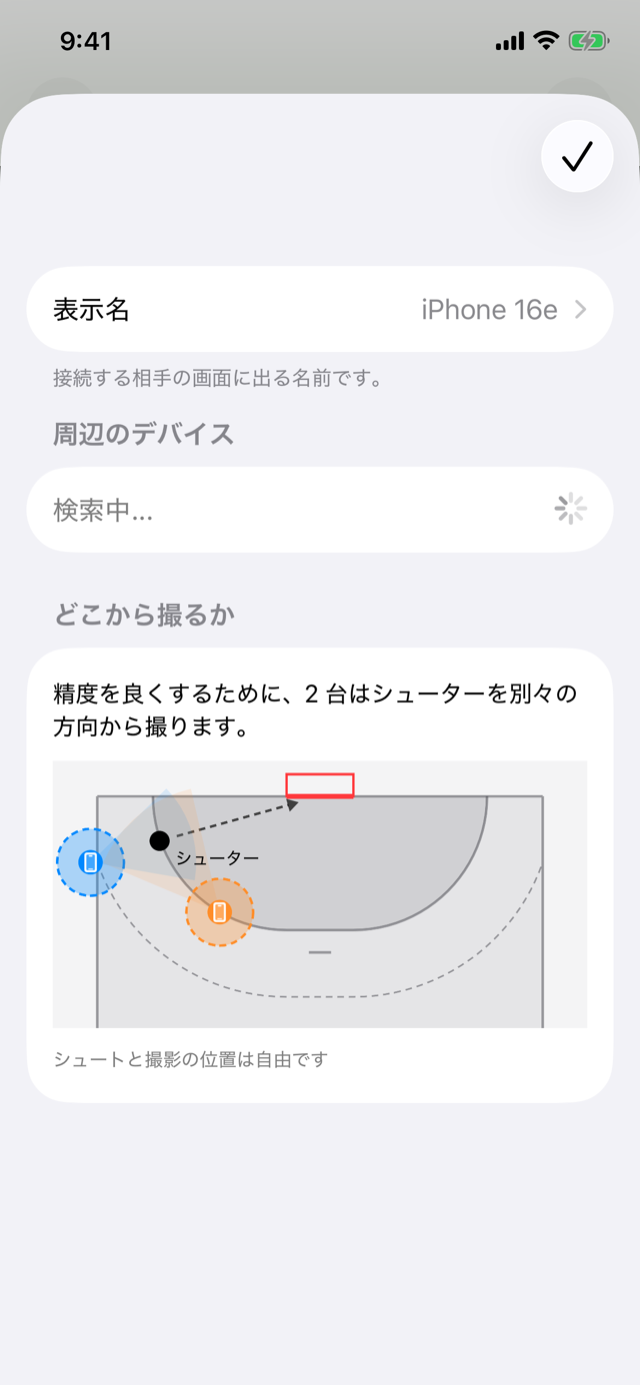
- 精度を良くするために、シューターを別々の方向から撮る。シュートと撮影の位置は自由です。撮影画面を初めて開いたときに、アプリが例を図で出します(録画一覧の左上の ? からも見られます)
- 左サイドのシュートの例: 1 台は左のサイドラインの外(9 m 線がサイドラインに当たるあたり)、もう 1 台はゴールエリアの線(6 m)の上の、左の柱の斜め前(シューターから 4 m ほど)。だいたいその場所で大丈夫です
- シューターの体全体が、腕を振り上げたところまで入る距離にする
- 撮っている間は動かさない
ゴールを置く
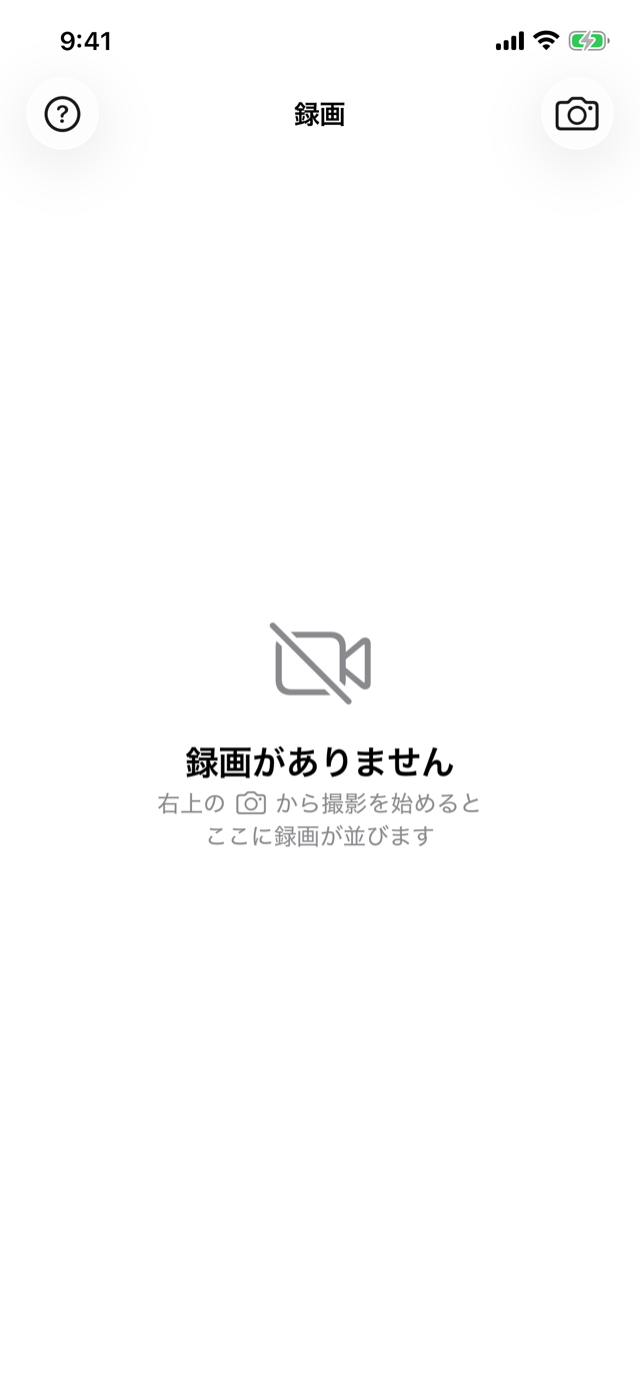 ↑ 撮影画面を開く
1録画一覧の右上のカメラのボタンで、撮影画面を開きます(2 台とも)
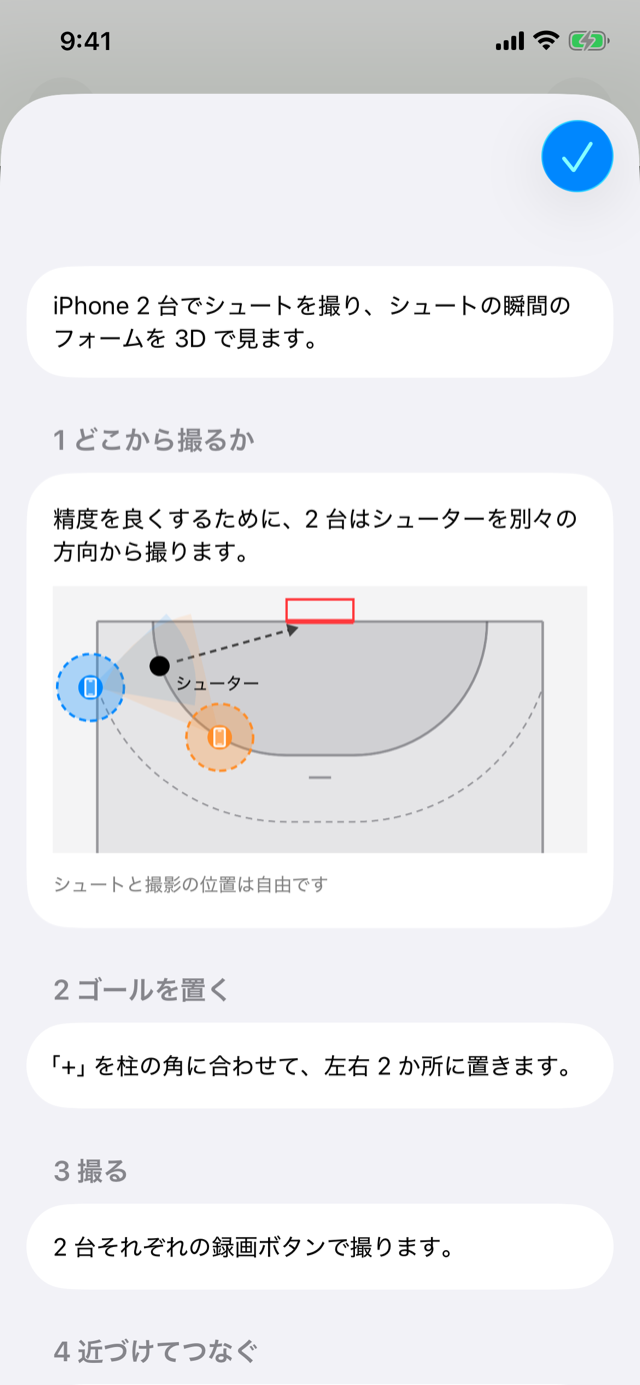 ↑ 読んだら閉じる
2初めて開くと、撮ってから 3D で見るまでの流れが出ます。図のように、2 台がシューターを別々の方向から撮れる所へ移ってから、右上の ✓ で閉じます。録画一覧の左上の ? で、いつでも見直せます
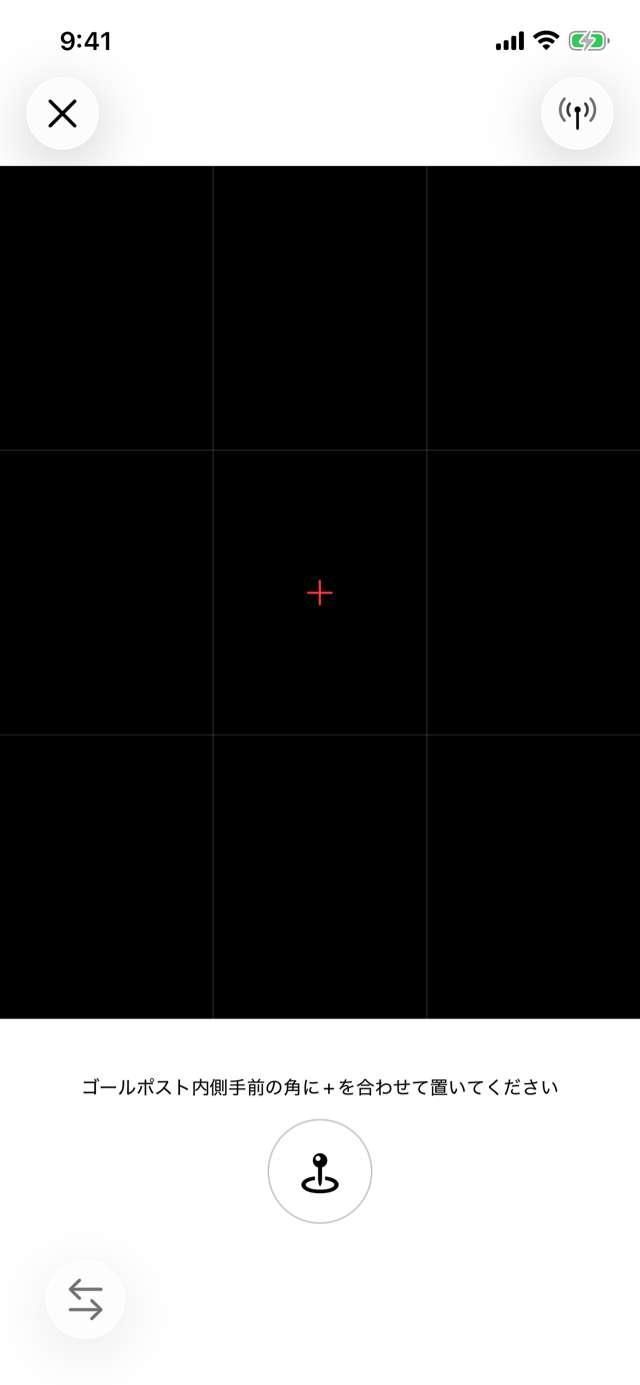 ↑ この + を柱の角に合わせる
← 押して置く
↑ この + を柱の角に合わせる
← 押して置く
3ゴールの柱の「内側・手前・床」の角に、画面中央の「+」を合わせ、ピンのボタンで置きます。右の柱から置くときは、左下の矢印で切り替えます
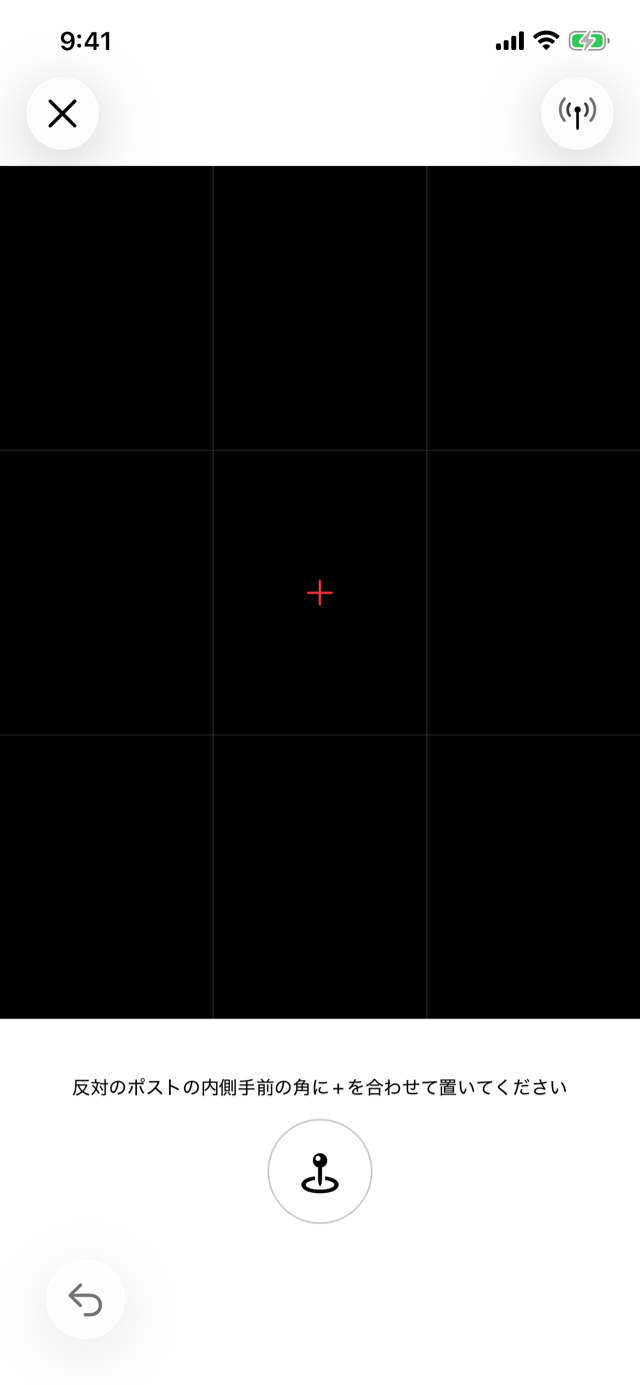 ↑ 反対の柱の角に合わせる
← 押して置く
↑ 反対の柱の角に合わせる
← 押して置く
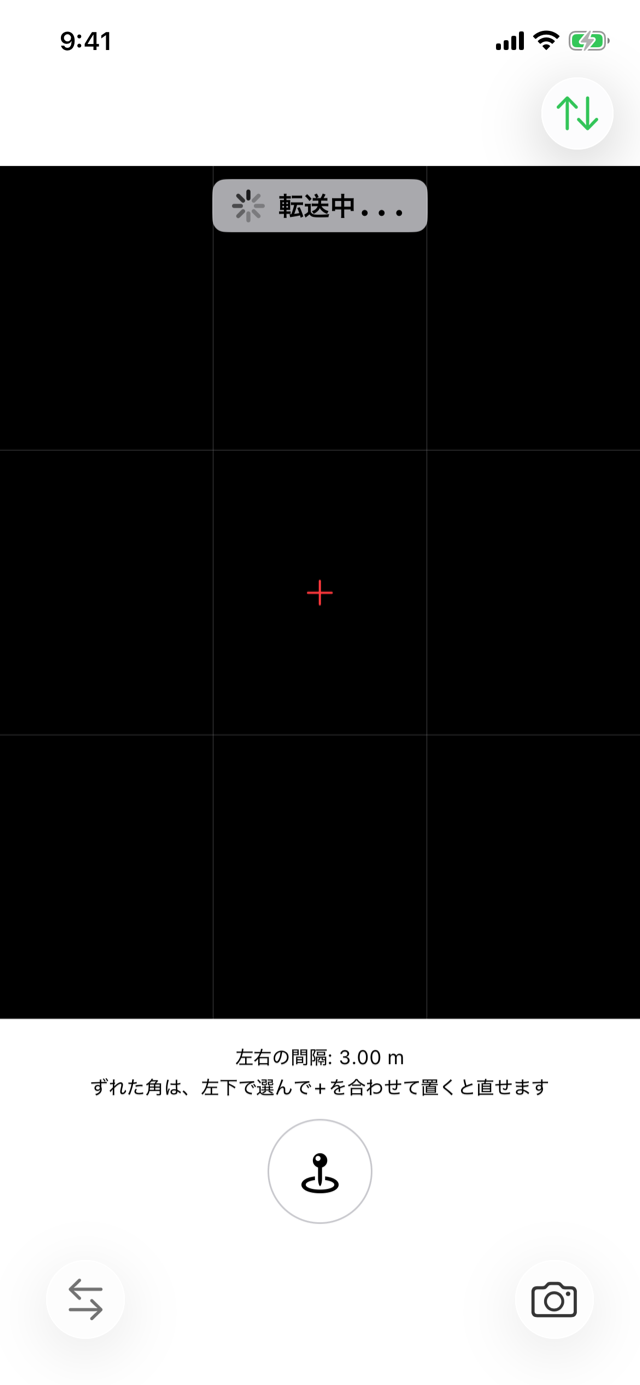
4反対の柱の角にも「+」を合わせて置くと、撮影の画面に切り替わります(2 台とも)。「左右の間隔」が赤で出たら、左下の「配置」で戻ってずれた角を置き直します
撮る
 ↓ 2 台とも押して撮る
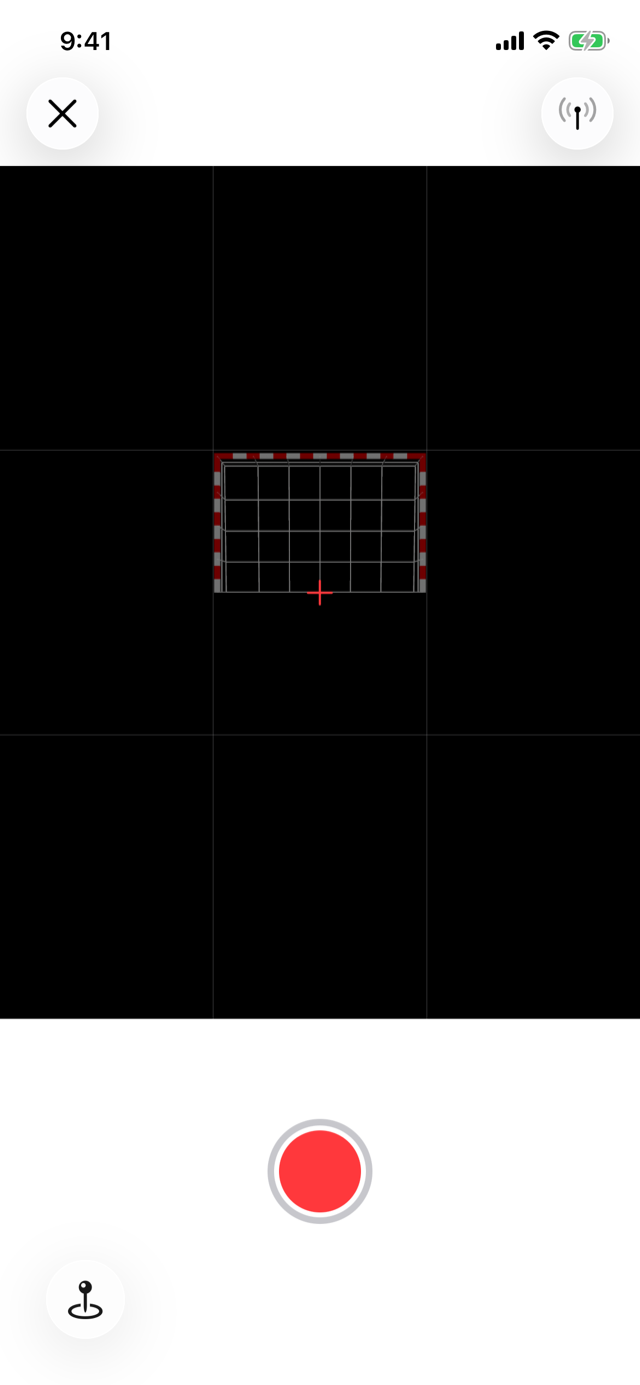
5端末を縦に構え、2 台ともそれぞれの録画ボタンで撮り始めてから、シュートを打ちます(同時に押さなくて大丈夫です)。もう一度押すと止まります。撮っている間、2 台はつながっていなくて大丈夫です
シュート 1 本ごとに止めると、送る時間が短くなり、後で瞬間を探しやすくなります。
近づけてつなぐ
 ↓ もう 1 台が出たら押す
6撮り終えたら、2 台とも撮影画面を開いたまま近づけます。初めての相手とは、右上の接続ボタンを押し、「周辺のデバイス」に出たもう 1 台を押します。もう 1 台で「承認」を押すとつながります
 ↑ 送り合っている間
7つながると、撮った録画を 2 台が送り合います。「転送中」と出ている間も、次を撮れます。送り終えるまで撮影画面は閉じられません
2 回目からは、2 台とも撮影画面を開いて近づけるだけでつながります。
送り終えると、2 台どちらの端末にも 2 台ぶんの録画が残ります。借りた端末で撮ったときは、要らなくなった録画を録画一覧から消してください。
3D で見る
 ↓ 撮った録画を開く
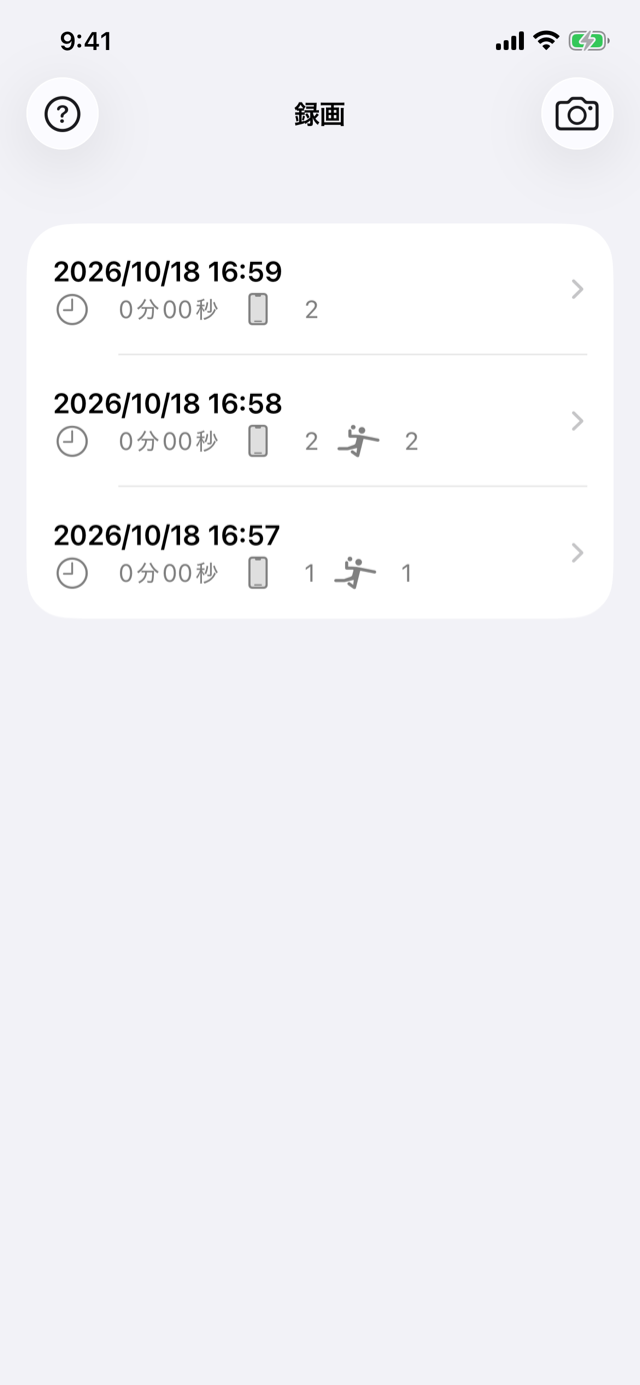
8録画一覧で、撮った録画を開きます(2 台どちらでも開けます)
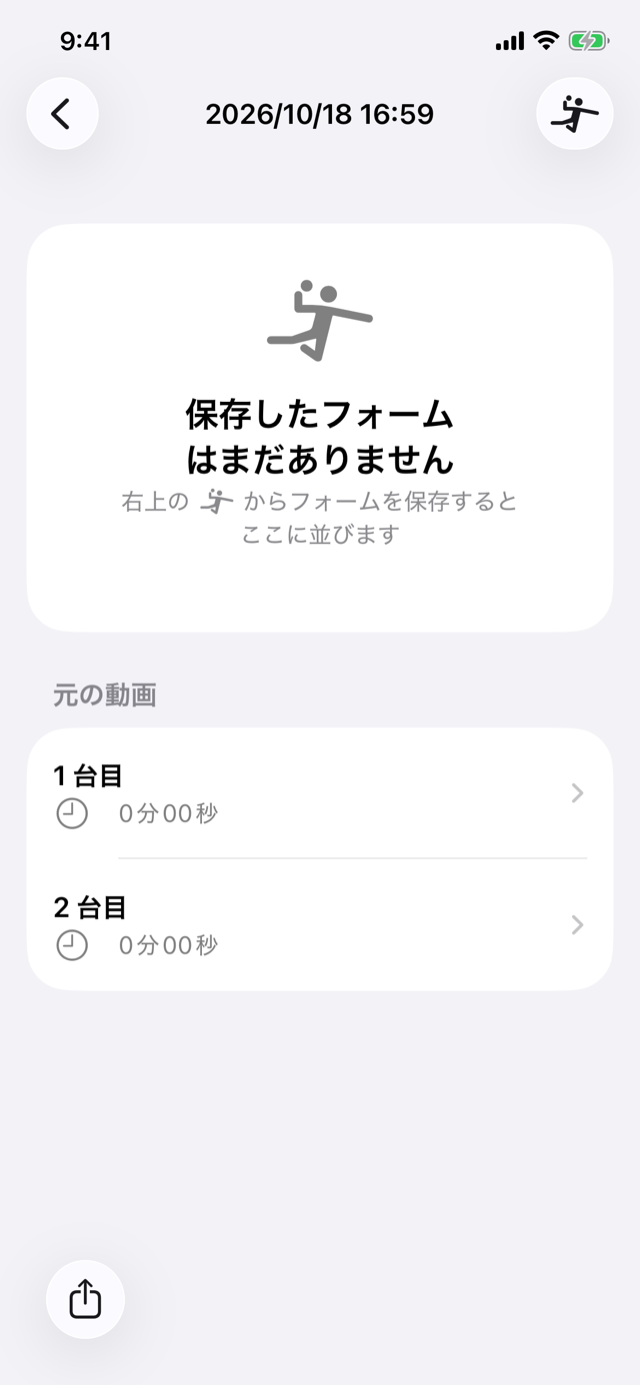 ↑ フォーム保存
9右上のフォーム保存のボタンを押します
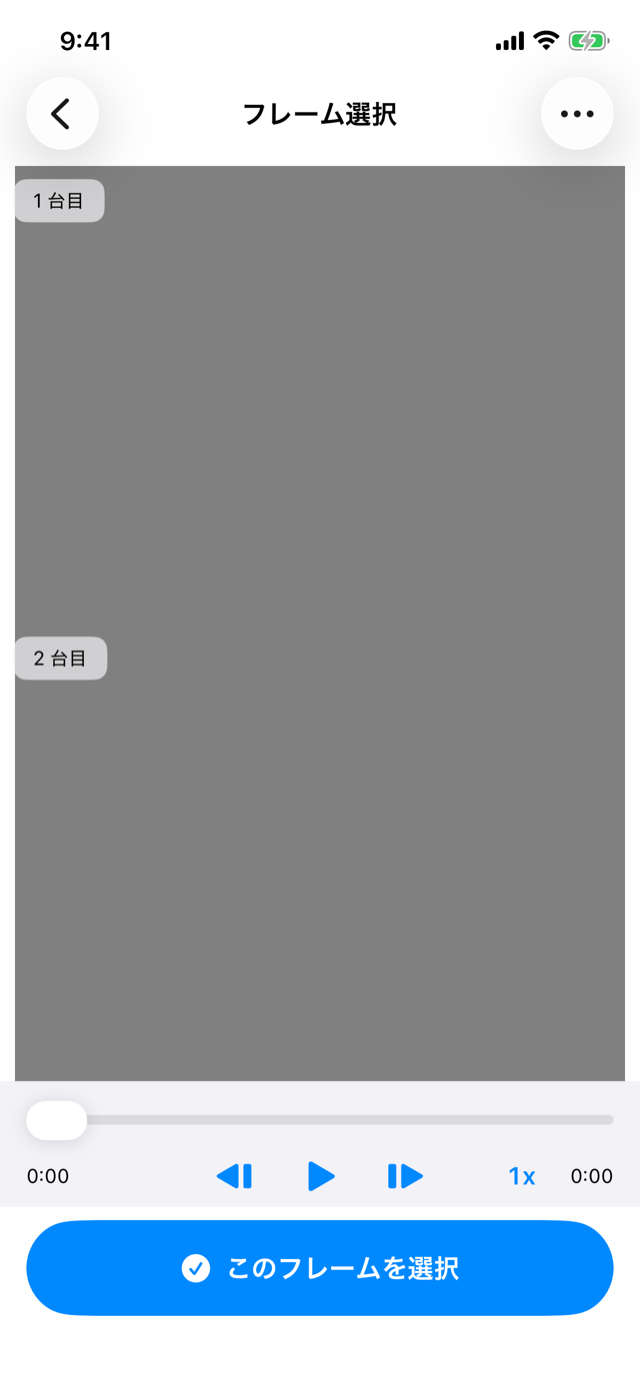 ↓ コマ送りで瞬間に合わせる
10動画を動かし、コマ送りのボタンで見たい瞬間に合わせて「このフレームを選択」を押します。はじめは、ボールが手から離れる瞬間がおすすめです
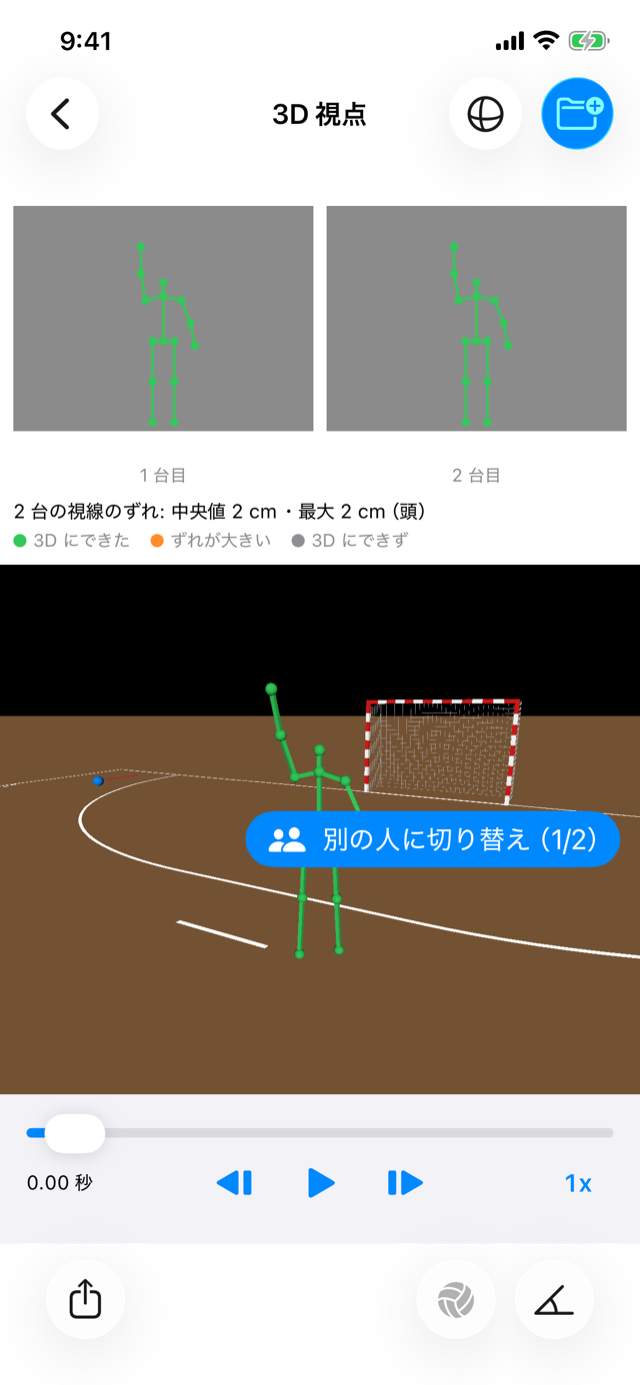 指で回す・2 本指で寄る
11その瞬間の骨格が 3D で出ます。指でなぞると回り、2 本の指でつまむと寄ったり引いたりできます。上の 2 枚は、2 台それぞれのフレームに重ねた骨格です
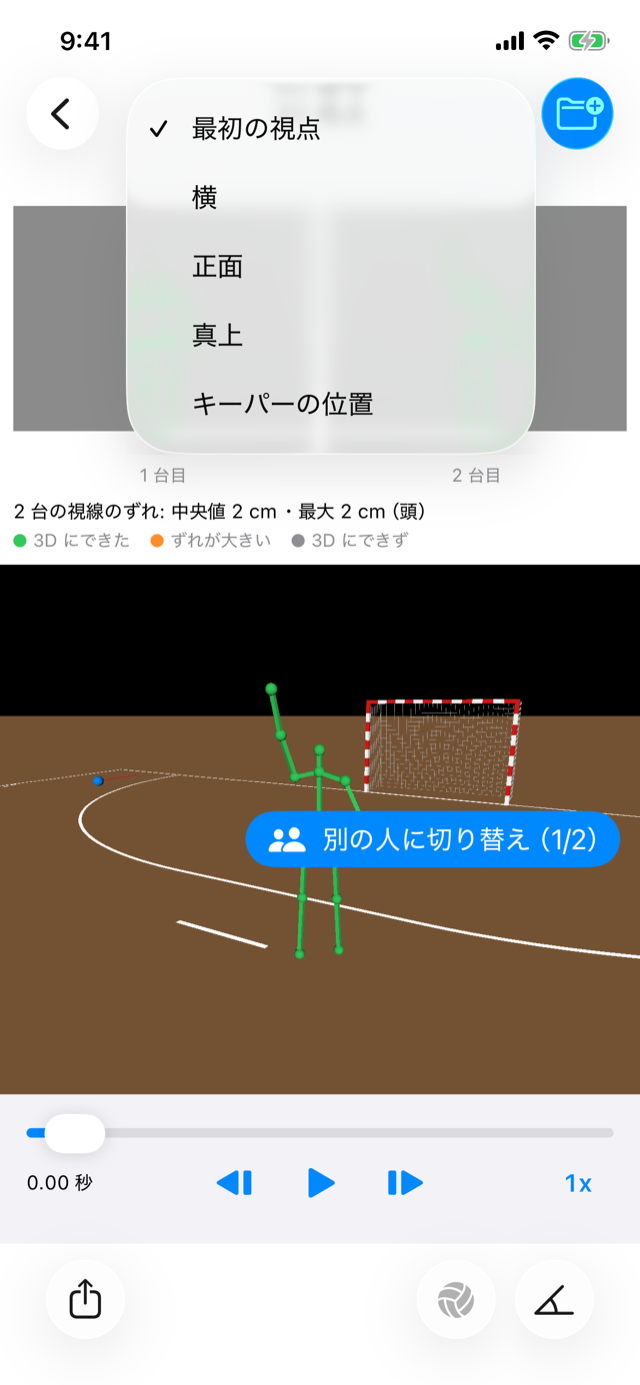 ↑ 見る向きを選ぶ
12右上の視点のボタンで、横・正面・真上・キーパーの位置から見られます
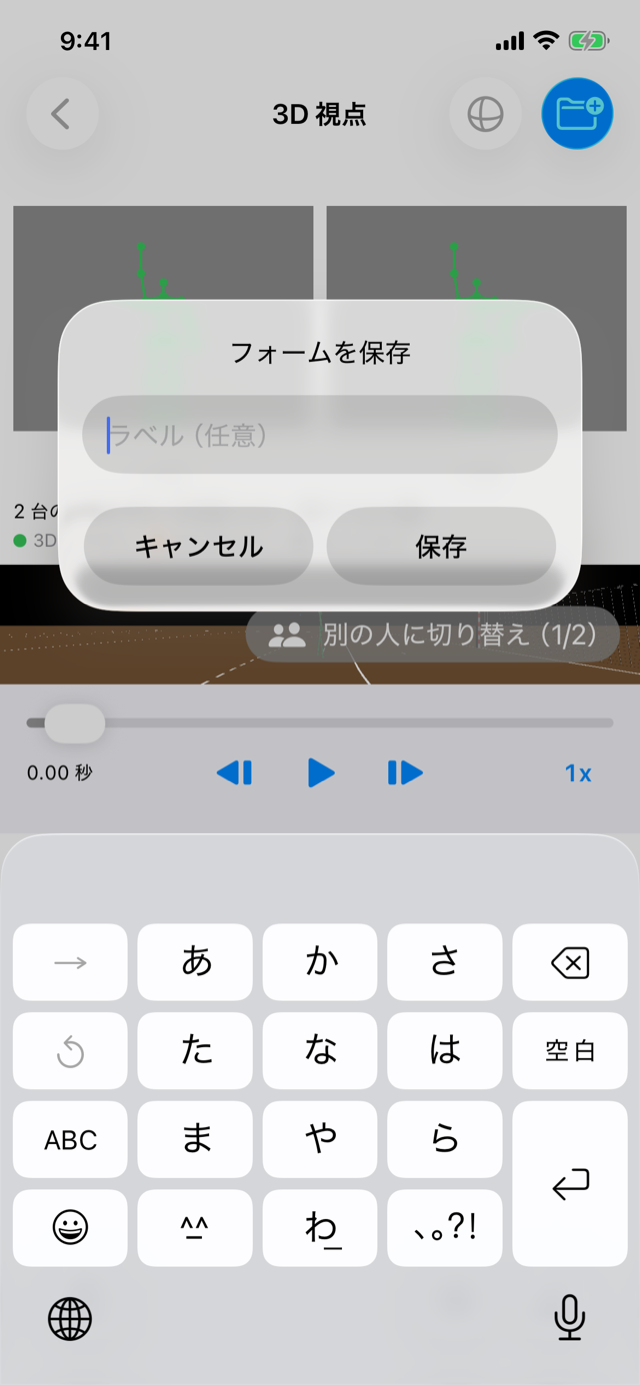 ラベルは入れなくてもよい
13右上の青いフォルダのボタンで、フォームを保存します
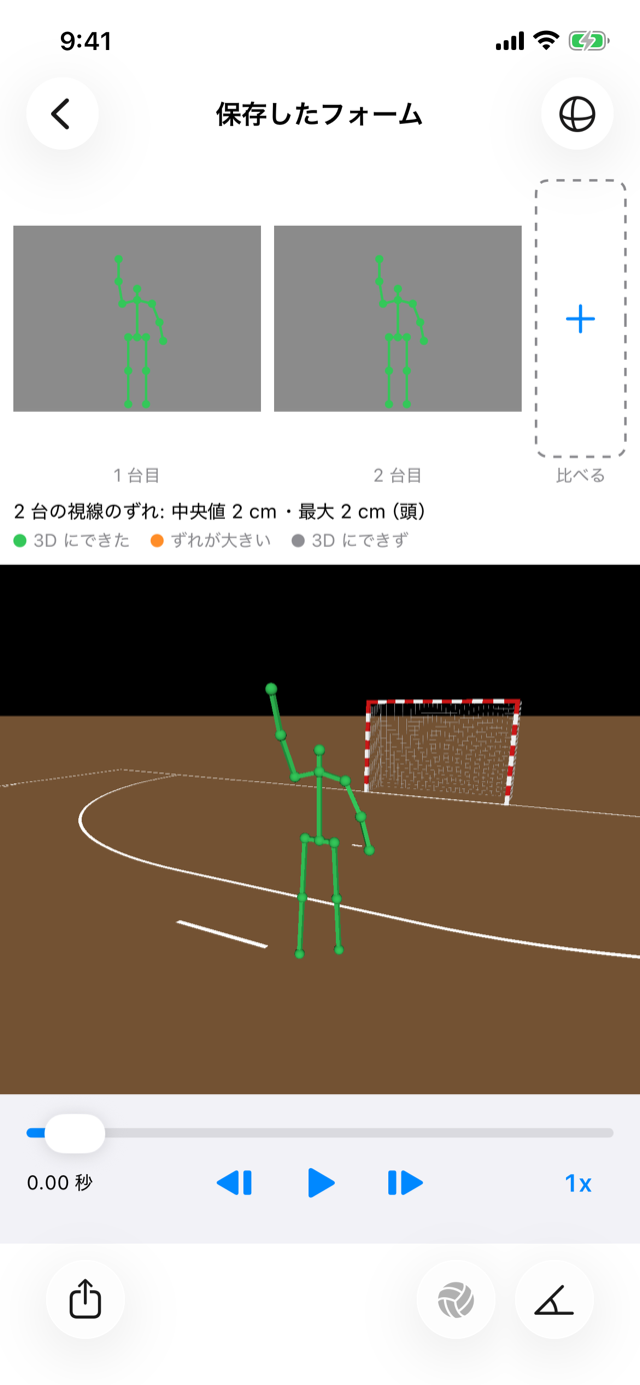 ↑ ほかのフォームと比べる
14保存したフォームは録画の詳細に並びます。開いて上の「+」の枠を押すと、ほかのシュートのフォームを選んで重ねて見られます
もっと詳しく
つながずに何本も撮ったとき
つながっていない間に撮った録画は、次に 2 台をつないだときに、撮った時間が重なるものどうしが 1 本にまとまり、2 台が互いに動画を送り合います。録画一覧の上に「まだ送り合えていない録画」が出ている間は、2 台とも撮影画面を開いて近づけてください。
3D の画面の見方
- 骨格の色は、緑が 3D にできた関節、橙が 2 台のずれが大きい関節、灰色が 3D にできなかった関節です
- 下の右端のボタンを押すと、右下の表に打点の高さや肘の角度などの数値が出ます(開いたときは出ません)。もう一度押すと消えます。投げる腕は、数値を出している間にボールのボタンで左腕と右腕を切り替えます
- シューターのほかにも 2 台に映っている人がいると「別の人に切り替え」が出ます。シューターでない人の骨格が出たら、押して切り替えます
うまくいかないとき
- 「2 台が同じ人を捉えていません」: シューターが 2 台の両方の動画に映っている瞬間を選んでください
- 「3D の精度が低い可能性があります」: フレームに重なった骨格が 2 台とも同じ人に合っているかを見てください。次に撮るときは、2 台ともゴールを置き直し、赤いゴールが実物と重なっているかを確かめてください
- 「2 台がほぼ同じ方向から撮っているため…」: 次に撮るときは、録画一覧の左上の ? で出る「どこから撮るか」の図のように、シューターから見て別々の方向から撮ってください
- 「2 台とも最新にしてください」: 2 台のアプリのバージョンが違います。2 台とも最新にしてください
ほかに困ったときは、サポート の「よくある質問」をご覧ください。